
Video y foto
Cómo elegir el formato, grabar, sacar fotos RAW y nombrar tus archivos con la claqueta.
Formato y cuadros por segundo
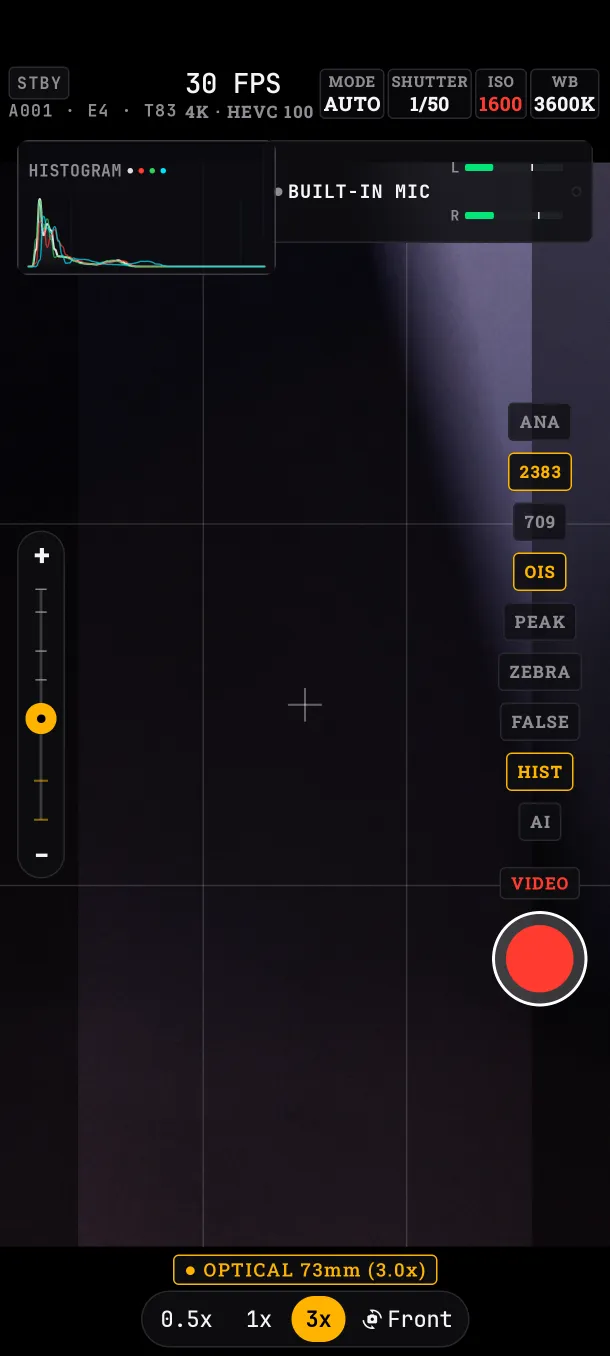
Toca los FPS del HUD. Ahí eliges la resolución (4K o 1080p), el códec (HEVC o H.264; HEVC ocupa menos espacio con la misma calidad), la tasa de bits (100 o 60 Mbps) y los cuadros por segundo.
La app solo ofrece lo que tu teléfono graba de verdad, con el lente activo. En el Edge 50 Pro: 4K hasta 30 fps; 1080p hasta 60 con el principal y el tele, y hasta 30 con el gran angular. Si un valor no está disponible, la app pasa al más cercano y lo recupera al volver a un lente que lo permita. El formato no se puede cambiar mientras grabas.
Grabar
Elige VIDEO en la píldora sobre el botón rojo y tócalo. Mientras grabas, el botón se vuelve cuadrado y el borde de la pantalla se pone rojo. También graban las teclas de volumen, la tecla de cámara, el botón de un auricular y el botón del gimbal.
- La grabación empieza cuando la imagen está estable, para no perder los primeros cuadros.
- Si la app pasa a segundo plano, la grabación se detiene y el archivo se guarda.
- Si se pierde algún cuadro, el HUD lo avisa en vivo.
Foto RAW
Elige PHOTO. Cada disparo guarda un DNG, el formato RAW abierto que leen Lightroom, Capture One y otros editores, a la resolución completa del sensor. En AUTO, la obturación no baja de un límite pensado para fotografiar sin trípode.
Claqueta y nombres de archivo
Toca la claqueta del HUD (por ejemplo A001 · E3 · T02). Completa PROJECT, ROLL, SCENE y TAKE. La toma sube sola al terminar cada grabación y vuelve a 1 al cambiar de escena.
- Video:
PROYECTO_ROLLO_E3_T02_fecha_hora.mp4 - Foto:
PROYECTO_fecha_hora.dng
La claqueta no se puede editar mientras grabas.
Qué pasa si…
- …la grabación no arranca: aparece
Recording could not start. Nothing was saved., no queda archivo y la toma no avanza. - …toco REC dos veces muy rápido: la app ignora el segundo toque mientras arranca.