
Primeros pasos
Qué teléfono necesitas, qué permisos pide la app y cómo hacer tu primera toma.
Qué teléfono necesitas
CameraPro funciona en teléfonos con Android 11 o superior cuya cámara trasera permite control manual: que la app elija el ISO, la velocidad de obturación y el balance de blancos, en vez de dejarlos al teléfono. En Google Play la app solo aparece para esos teléfonos. Si la instalas en uno que no cumple, verás una pantalla que explica el motivo y la cámara no se abre.
Cada teléfono ofrece lo que su hardware permite: lentes, ISO máximo, resoluciones y cuadros por segundo. En este manual el ejemplo es el Motorola Edge 50 Pro.
Permisos
- Cámara: para ver la imagen, grabar y fotografiar.
- Micrófono: para el audio de tus videos y los medidores de nivel.
- Dispositivos cercanos: para reconocer un gimbal ya emparejado.
Tu primera toma
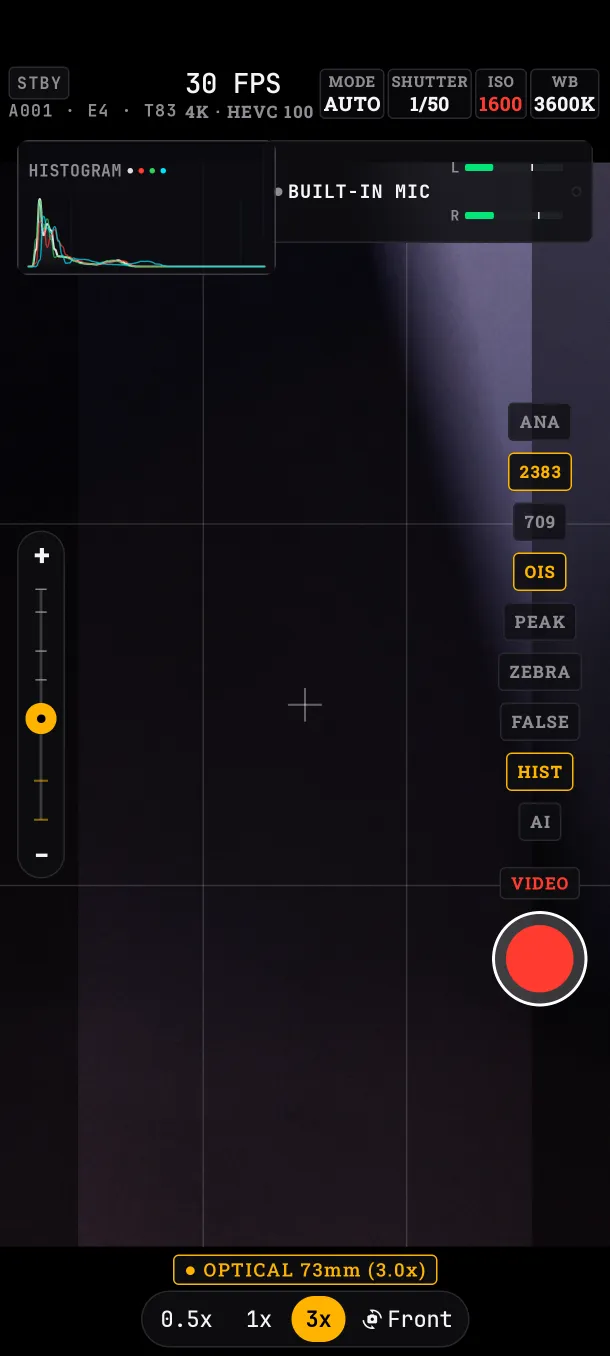
Recién instalada, la app parte toda en automático: exposición AUTO, balance de blancos automático (AWB) y enfoque automático (AF). Apunta y toca el botón rojo REC para grabar; tócalo de nuevo para terminar. Las teclas de volumen hacen lo mismo.
Desde ahí, cada ajuste que cambies queda guardado: al cerrar y volver a abrir, la app está como la dejaste. La única excepción es la IA, que arranca apagada cada vez.
Dónde quedan tus archivos
Videos y fotos se guardan en la carpeta DCIM/CameraPro del teléfono, con nombres que salen de la claqueta (proyecto, rollo, escena y toma). La app nunca sobrescribe un archivo. Más detalles en Video y foto.
Qué pasa si…
- …niego el permiso de cámara: la app no puede abrir la cámara. Puedes darlo después desde los ajustes de Android.
- …la grabación no arranca: aparece el aviso
Recording could not start. Nothing was saved.y no queda ningún archivo vacío. Vuelve a intentarlo; si se repite, prueba otro formato.