
Enfoque
Qué queda nítido. Puedes dejarlo en automático, tocarlo en la imagen o llevarlo a mano, en dioptrías (1 dioptría = foco a 1 metro; 0 = infinito).
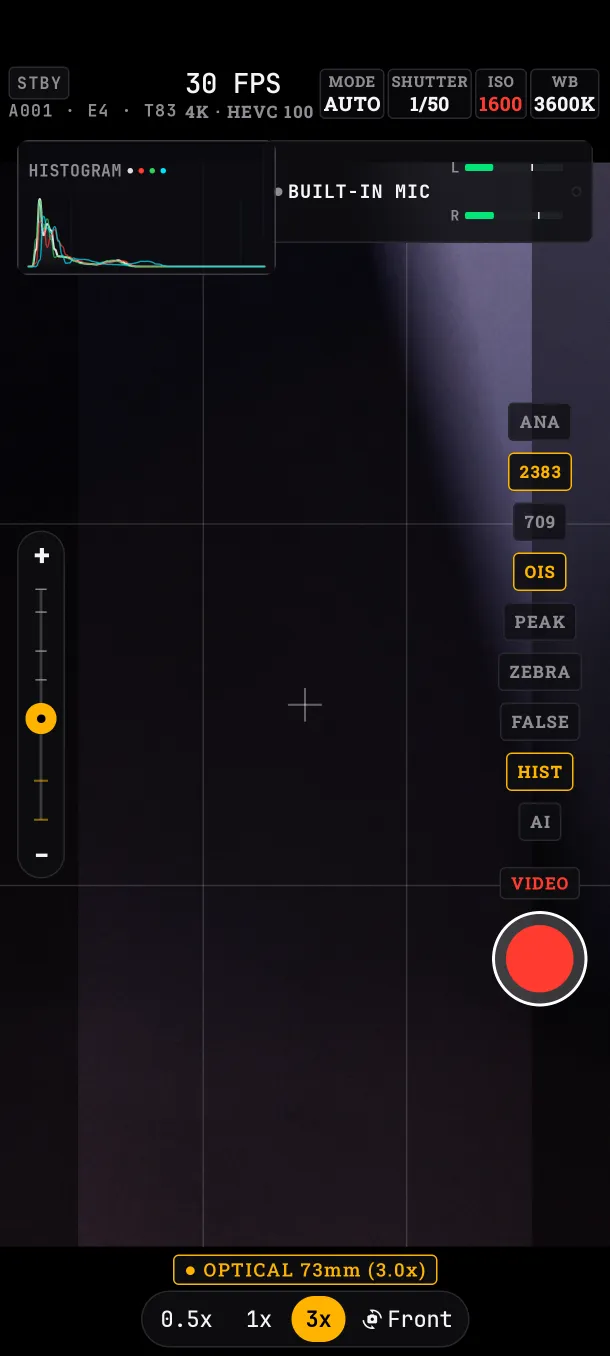
Enfocar con un toque
Toca la imagen donde quieras el foco. Aparece una retícula que puedes arrastrar, con los botones AF-L (bloquea el foco ahí), SET A y SET B (guardan puntos para un cambio de foco) y ✕ (vuelve al automático).
Modos y enfoque manual
Toca AF en el HUD. Modos: AUTO (continuo), MANUAL (rueda de dioptrías) y AF-L (bloqueado). Al salir de manual se conserva la distancia.
Rack focus (cambio de foco de un punto a otro): guarda dos distancias con SET A y SET B, elige la velocidad (0,5, 1 o 2 segundos) y usa ▶ TO A, ▶ TO B o ⇄ RACK. Mientras va, se ve ● RACKING....
Seguir una cara
Con el interruptor AI encendido y el enfoque en AUTO, el foco sigue la cara principal y la marca con un recuadro. No actúa con AF-L, con un punto tocado ni en enfoque manual.
Lentes de foco fijo
Algunas cámaras frontales no pueden enfocar. En ellas el HUD muestra FOCUS FIXED y no aparecen el autofoco, AF-L, el toque para enfocar ni el seguimiento de caras.
Qué pasa si…
- …cambio a la frontal con un punto tocado: el punto se borra; era del otro lente.
- …cargo un preset: el enfoque no cambia. Cada toma enfoca lo suyo.